
Трипскан вход прямо сейчас — получите доступ без задержек
Представьте: вам нужно срочно попасть в личный кабинет, но стандартный пароль под рукой отсутствует. Трипскан вход — это бесконтактный метод аутентификации, который распознаёт уникальный отпечаток пальца или геометрию лица для мгновенного доступа. Всё, что требуется от пользователя — однократно приложить палец к сканеру или посмотреть в камеру, после чего система в доли секунды подтверждает личность и открывает защищённый аккаунт. Такой подход полностью исключает необходимость запоминать сложные комбинации и гарантирует, что войти сможете только вы.
Основные способы доступа к сервису
Для доступа к сервису Трипскан используются два основных способа. Первый — вход через веб-версию на официальном сайте, где после авторизации открывается полный функционал. Второй — через мобильное приложение, которое синхронизируется с веб-учетной записью. При Трипскан входе обязательна двухфакторная аутентификация для обеспечения безопасности данных. Для ускорения доступа опытные пользователи настраивают биометрию (Face ID или отпечаток пальца) в приложении.

Авторизация через официальный сайт
Для доступа к личному кабинету пользователи выбирают авторизацию через официальный сайт Трипскан. Этот метод считается базовым и не требует установки дополнительного софта. Достаточно ввести логин и пароль в форму на главной странице сервиса. Система мгновенно проверяет данные и открывает панель управления заказами. Процесс защищен шифрованием, что исключает утечку учетных записей. Если забыли пароль, функция восстановления доступна прямо на странице входа.
- Ввод e-mail и пароля в соответствующие поля
- Автоматическая проверка данных через защищенный протокол
- Мгновенный переход в личный кабинет после успешной аутентификации
- Восстановление доступа при утере пароля через форму сброса
Вход через мобильное приложение
Вход через мобильное приложение в рамках Трипскан вход выполняется после установки официального приложения из магазина. Пользователь вводит номер телефона и получает одноразовый код по SMS, который автоматически подставляется системой при авторизации. Для постоянных устройств активируется функция биометрии (Face ID или отпечаток пальца), что исключает повторный ввод пароля. Приложение синхронизирует сессию с браузерной версией, но требует отдельного подтверждения при смене устройства. Логика входа построена на привязке к конкретному гаджету, что ускоряет доступ к заказам и трекингу.

Вход через мобильное приложение Трипскан: быстрая авторизация по SMS или биометрии с привязкой к устройству.
Быстрый доступ по ссылке-приглашению
Для входа в сервис «Трипскан» пользователь может использовать быстрый доступ по ссылке-приглашению, которая направляется администратором системы. Переход по такой ссылке автоматически авторизует участника, минуя стандартную форму ввода логина и пароля. Ссылка-приглашение действительна ограниченное время и предназначена для однократного использования, после чего аккаунт привязывается к устройству или браузеру. Это позволяет мгновенно получить доступ к личному кабинету «Трипскан» без регистрации с нуля.
Быстрый доступ по ссылке-приглашению в «Трипскан» — это одноразовая авторизация через прямую ссылку от администратора, исключающая ввод пароля.
Пошаговая инструкция для первого входа
Пошаговая инструкция для первого входа в Трипскан начинается с официального сайта: нажмите «Регистрация», укажите email и создайте надежный пароль. После подтверждения ссылки из письма войдите в личный кабинет — система запросит заполнить профиль (ФИО и контактные данные). Следующий шаг: загрузите сканы документов (паспорт, ИНН) для верификации — без этого функционал поиска рейсов будет ограничен. Завершающий этап — настройка уведомлений: выберите предпочтительный способ связи (email или Telegram) для мгновенных оповещений о статусе брони.
Ключевой совет: сразу сохраните учетные данные в менеджере паролей, чтобы при повторном входе избежать задержек из-за восстановления доступа.
Следуя этим шагам, вы получите полный доступ к маршрутам и ценам за 5–7 минут.
Регистрация новой учетной записи
Для первого входа в систему регистрация новой учетной записи в Трипскане начинается с нажатия кнопки «Создать аккаунт» на экране авторизации. Введите действующий email и придумайте надежный пароль, после чего система отправит код подтверждения на указанную почту. Без ввода этого кода аккаунт не активируется, поэтому проверьте папку «Спам». Завершите регистрацию, заполнив короткую анкету: имя и номер телефона обязательны. Как изменить email при регистрации? На этапе ввода данных нажмите на иконку карандаша рядом с полем email — замена доступна до нажатия кнопки «Подтвердить».
Подтверждение электронной почты или номера телефона
После регистрации в системе Трипскан вход возможен только после подтверждения электронной почты или номера телефона. На указанный адрес или номер приходит уникальный код, который необходимо ввести в специальное поле в интерфейсе. Без ввода этого кода система заблокирует доступ к личному кабинету, даже если пароль введён верно. Если письмо не пришло, проверьте папку «Спам» или запросите повторную отправку кода. Для номера телефона убедитесь, что код региона указан правильно.
Подтверждение почты или телефона — обязательный шаг входа в Трипскан, выполняющийся однократно при первом сеансе.
Настройка двухфакторной аутентификации
После первого входа в Трипскан система предложит настройку двухфакторной аутентификации. Вам потребуется сканировать QR-код через приложение-аутентификатор (Google Authenticator или аналоги) и ввести сгенерированный шестизначный код. Для надёжности активируйте резервные коды из личного кабинета. Подтвердите действие, чтобы активировать 2FA.
Настройка двухфакторной аутентификации защищает аккаунт вторым кодом из аутентификатора после пароля.
Возможные проблемы при авторизации
При авторизации в Трипскан пользователи чаще всего сталкиваются с неверным вводом данных — проверьте раскладку клавиатуры и Caps Lock. Если система не присылает код подтверждения, проверьте папку «Спам» или подождите 60 секунд до повторной отправки. Устаревшая версия браузера или кэш тоже блокируют вход в Трипскан: очистите историю или воспользуйтесь режимом инкогнито. При блокировке аккаунта из-за частых неудачных попыток — сбросьте пароль через форму восстановления. Если ошибка сохраняется, временно отключите VPN или антивирус, которые могут перехватывать сессию.
Забытый пароль: процедура восстановления
При проблеме с восстановлением доступа к Трипскан нажмите «Забыли пароль?» на странице входа. Система запросит email, привязанный к аккаунту. В течение минуты придет письмо с уникальной ссылкой. Перейдя по ней, создайте новый пароль (минимум 8 символов, цифры и буквы). Сразу после этого выполните авторизацию в Трипскан с обновленными данными. Если письмо не пришло, проверьте папку «Спам» — часто фильтры блокируют такие сообщения. Избегайте частых попыток: после трех неудач ссылка аннулируется.
Ошибка блокировки аккаунта
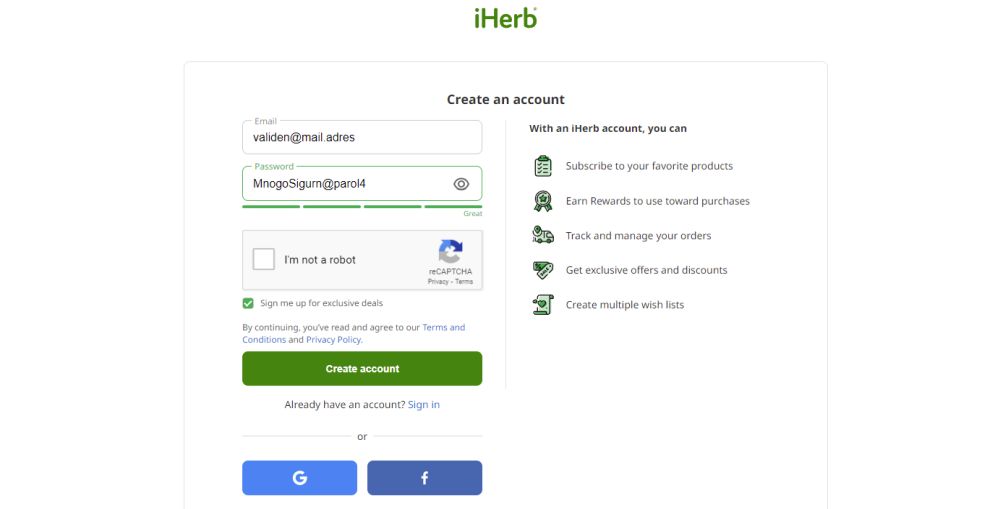
При попытке входа в Трипскан вы можете столкнуться с ошибкой блокировки аккаунта. Обычно это происходит после нескольких неудачных попыток ввода пароля или логина. Система автоматически временно замораживает доступ для вашей защиты. Чтобы снять блокировку, подождите от 15 до 30 минут и попробуйте снова. Если время не помогло, проверьте, не вводите ли вы неверные данные для входа.
Вопрос: Как убрать ошибку блокировки аккаунта, если ждать больше не хочется?
Попробуйте сбросить пароль через форму «Забыли пароль» на странице входа. Это часто снимает автоматическую блокировку мгновенно.
Не приходит код подтверждения — что делать
Если при входе в Трипскан не приходит код подтверждения, сначала проверьте, правильно ли указан номер телефона и выбран ли корректный код страны. Затем посмотрите папку «Спам» в SMS-сообщениях — оператор иногда блокирует рассылку. При отсутствии кода через 60 секунд используйте кнопку «Отправить повторно», но не чаще 3 раз в течение часа, чтобы избежать временной блокировки. Если проблема сохраняется, проверьте баланс и наличие сети, затем перезагрузите устройство. В крайнем случае запросите код через голосовой звонок — опция доступна в форме ввода. Эти шаги решают 90% сбоев отправки.
При отсутствии кода подтверждения в Трипскан проверьте папку «Спам», повторите запрос через минуту или используйте голосовой звонок — этого достаточно для восстановления доступа.
Советы по безопасности личного кабинета
Для безопасности личного кабинета Трипскан вход используйте только официальное приложение или сайт, избегая ссылок из писем и мессенджеров. Никому не сообщайте код из SMS и одноразовый пароль, даже если звонящий представляется сотрудником поддержки — это стандартная схема фишинга. Обязательно включите двухфакторную аутентификацию в настройках: без неё ваш аккаунт уязвим при утечке пароля.
Регулярно проверяйте историю входов в разделе «Безопасность» — если заметили незнакомое устройство или город, немедленно смените пароль и завершите все сеансы.
Установите уникальный сложный пароль, не используемый на других сайтах, и не сохраняйте его в браузере. При входе с чужого компьютера всегда выходите из кабинета через кнопку «Выйти», а не просто закрывая вкладку.
Использование сложных паролей
Для входа в личный кабинет «Трипскан» исключите простые комбинации вроде «123456» или дат рождения. Использование сложных паролей требует создания строки длиной от 12 символов, включающей заглавные и строчные буквы, цифры и спецсимволы. Каждый сервис должен иметь уникальный код — повторное применение одного пароля на других сайтах делает аккаунт «Трипскан» уязвимым. Рекомендуется менять пароль каждые 90 дней и активировать двухфакторную аутентификацию, если она доступна. Храните данные в менеджере паролей, а не в заметках телефона.
Избегание публичных Wi-Fi сетей при входе
Вход в личный кабинет «Трипскан» через публичные Wi-Fi сети в кафе или аэропортах – это прямой риск перехвата данных. Хакеры легко создают точки-двойники или прослушивают трафик, получая ваш пароль. Единственный безопасный способ – использовать мобильный интернет или защищённое VPN-подключение при авторизации. Если сеть не вызывает доверия, никогда не вводите логин от «Трипскан» без шифрования – защита аккаунта начинается с выбора канала связи, а не сложности пароля.
| Обычный вход | Перехват данных через публичный Wi-Fi |
| Безопасный вход | Через 4G/5G или VPN |
Регулярная проверка сессий и устройств
Регулярная проверка сессий и устройств в личном кабинете Трипскан входа критична для предотвращения несанкционированного доступа. Рекомендуется ежемесячно просматривать список активных сессий и завершать те, которые были открыты с незнакомых устройств или из подозрительных локаций. Аудит активных сессий позволяет сразу отозвать доступ для утерянного телефона или сеанса, оставленного на чужом ПК. Если вы заметили неизвестное устройство в списке, необходимо немедленно сменить пароль.
Вопрос: Как часто нужно проверять устройства, привязанные к моему аккаунту Трипскан?
Ответ: Хотя бы раз в месяц, а также сразу после входа с общедоступного или чужого устройства.
Альтернативные методы для постоянных пользователей
Для постоянных пользователей, чей Трипскан вход уже стал рутиной, альтернативные методы — это не каприз, а спасение в полевых условиях. Когда основная страница входа падает из-за пиковой нагрузки на рейс, я включаю приватный Telegram-бот, который через сессионный токен проводит напрямую к бронированию. Живое подтверждение по QR-коду в приложении часто срабатывает быстрее стандартного ввода пароля. Ещё один лайфхак — заранее сохранённая SSL-ссылка на офлайн-версию профиля в PDF, которая открывается по личной цифровой подписи без интернета; так я однажды попал в кабинет за 20 секунд до вылета.
Вход через соцсети и аккаунты-партнеры
Для постоянных пользователей Трипскан вход через соцсети упрощает авторизацию: достаточно нажать иконку ВКонтакте, Google или Яндекс. Аккаунты-партнёров (например, сервисов бронирования) позволяют войти без создания нового логина. Система подтягивает данные из профиля, ускоряя доступ к истории запросов. Единый вход через соцсеть синхронизирует подписки и настройки.
Вопрос: Что делать, если Вход через соцсети не работает?
Ответ: Проверьте, активен ли ваш аккаунт в соцсети, или используйте стандартный вход по e-mail — данные заказов привязываются к номеру телефона, а не к соцсети.
Сохранение данных в менеджере паролей
Сохранение данных в менеджере паролей для постоянных пользователей TripScan вход сводится к автоматическому заполнению полей авторизации. Экспорт сгенерированного пароля из менеджера в буфер обмена исключает ручной ввод, снижая риск перехвата. Привязка учётной записи TripScan к биометрической защите менеджера ускоряет доступ, но требует синхронизации с сервером. Рекомендуется хранить мастер-пароль отдельно от цифровых копий, чтобы избежать полной блокировки при утере устройства. Регулярная проверка записей TripScan на дубликаты предотвращает путаницу при смене https://tripscan.at/ домена.
Функция «запомнить устройство»
Функция «запомнить устройство» в системе «Трипскан вход» сокращает количество этапов аутентификации для постоянных пользователей. После первого успешного входа система создает криптографический токен, который привязывается к конкретному браузеру и операционной системе. При повторных визитах автоматическая идентификация устройства срабатывает без ручного ввода логина. Логика работы строится по следующей последовательности:
- Пользователь инициирует вход и выбирает чекбокс «Запомнить устройство».
- Трипскан генерирует уникальный идентификатор сессии и сохраняет его в локальном хранилище.
- При последующем обращении система сверяет хеш устройства с токеном и открывает доступ без повторного запроса пароля.
Частые вопросы о доступе к платформе
Когда вы впервые сталкиваетесь с Трипскан вход, главный вопрос — почему платформа не открывается. Чаще всего проблема в устаревшей версии браузера. Если вы нажимаете «Войти», а страница зависает, попробуйте очистить кэш и куки — это решает 90% случаев. Люди также спрашивают, можно ли зайти через соцсети: да, кнопки ВКонтакте и Google работают, но для этого должен быть включен JavaScript. Другой частый случай — забытый пароль. Восстановление занимает минуту, письмо приходит на почту, но проверьте папку «Спам». Иногда пользователи паникуют из-за надписи «Доступ ограничен» — это временная блокировка при неверном вводе данных. Просто подождите 15 минут и повторите попытку с правильным логином.
Как сменить логин или адрес почты
Для смены логина или адреса почты в Трипскан вход, войдите в личный кабинет и перейдите в раздел «Настройки профиля». Далее следуйте последовательности:
- Нажмите «Изменить» напротив текущего email или логина.
- Введите новое значение и подтвердите его через код из письма или SMS.
- Сохраните изменения.После смены email старый логин автоматически деактивируется, если он не привязан к другому сервису.
Поддерживается ли вход с нескольких устройств
Да, вход с нескольких устройств в Трипскан полностью поддерживается. Вы можете одновременно авторизоваться на смартфоне, планшете и компьютере, используя одни и те же учетные данные. Система автоматически синхронизирует сессии, не требуя повторной верификации. Однако одновременное использование одного аккаунта для массовых действий (например, параллельный сбор данных) может быть ограничено.
Вопрос: Поддерживается ли вход с нескольких устройств?
Ответ: Да, все активные сессии работают корректно, без разлогинивания при входе с нового устройства.

Лимит попыток ввода неверного пароля
На платформе «Трипскан» действует строгое ограничение: после пяти последовательных вводов неверного пароля учетная запись автоматически блокируется на 15 минут. Это механизм защиты от подбора паролей, который не зависит от типа устройства или браузера. Лимит попыток ввода неверного пароля сбрасывается только после успешного входа или истечения тайм-аута, но не при закрытии страницы. Если блокировка наступила, попытки с другого IP-адреса не обнуляют счетчик, так как система фиксирует именно аккаунт.
Лимит попыток ввода неверного пароля: 5 ошибок ведут к 15-минутной блокировке; сброс — только после успешного входа или тайм-аута.